




Attēlojiet reāllaika saules enerģijas datus programmā WordPress | IAMMETER-Cloud API spraudnis
WordPress IAMMETER spraudnis
Github: WordPress IAMMETER spraudnis
Šis raksts ir otrā daļa mūsu rakstu sērijā par spraudņiem, kas izstrādāti, izmantojot IAMMETER-Cloud API. Pirmais raksts iepazīstināja ar IAMMETER-Cloud Joomla spraudni.
Šajā rakstā apskatīsim IAMMETER-Cloud WordPress spraudni, kas ļauj attēlot reāllaika jaudas un enerģijas datus tieši savā WordPress vietnē.
IAMMETER-Cloud nodrošina plašas API funkcijas, ļaujot lietotājiem piekļūt reāllaika enerģijas datiem, ko pārvalda IAMMETER-Cloud.
Šīs enerģijas datu kopas var atspoguļot:
- Saules PV sistēmas saražoto un patērēto enerģiju vai
- Tīkla enerģijas patēriņu mājās, uzņēmumā vai rūpniecības objektā.
Mēs esam izstrādājuši WordPress spraudni, pamatojoties uz šīm API, un padarījuši pirmkodu publiski pieejamu.
Šī rokasgrāmata izskaidro, kā izmantot spraudni, lai savā WordPress vietnē attēlotu reāllaika mērījumu datus no IAMMETER.
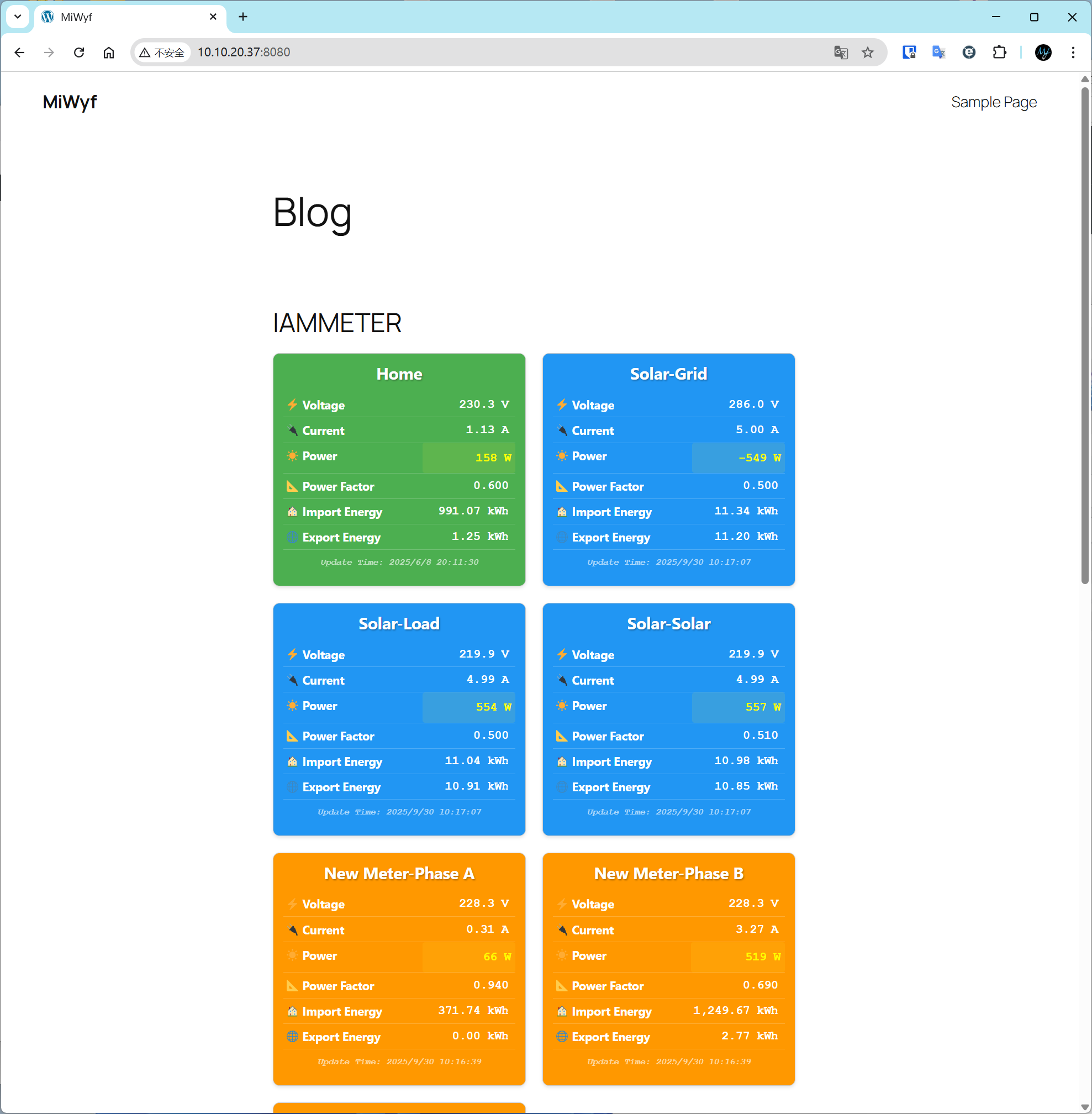
WordPress izvietošana
Atsauce: Bloga rīks, publicēšanas platforma un CMS — WordPress.org
IAMMETER spraudņa instalēšana
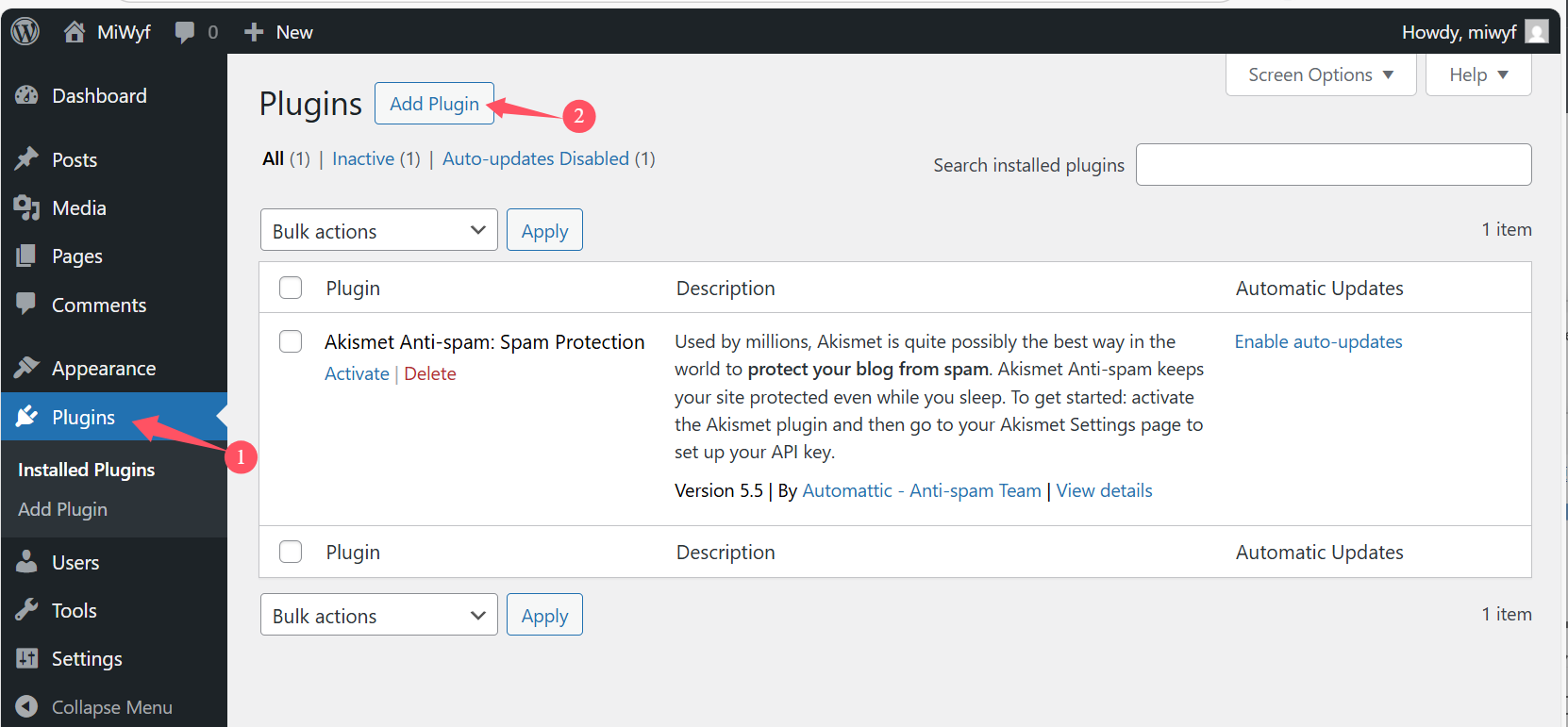
Dodieties uz savu WordPress administratīvo paneli un atveriet: Spraudņi → Pievienot jaunu → Augšupielādēt spraudni
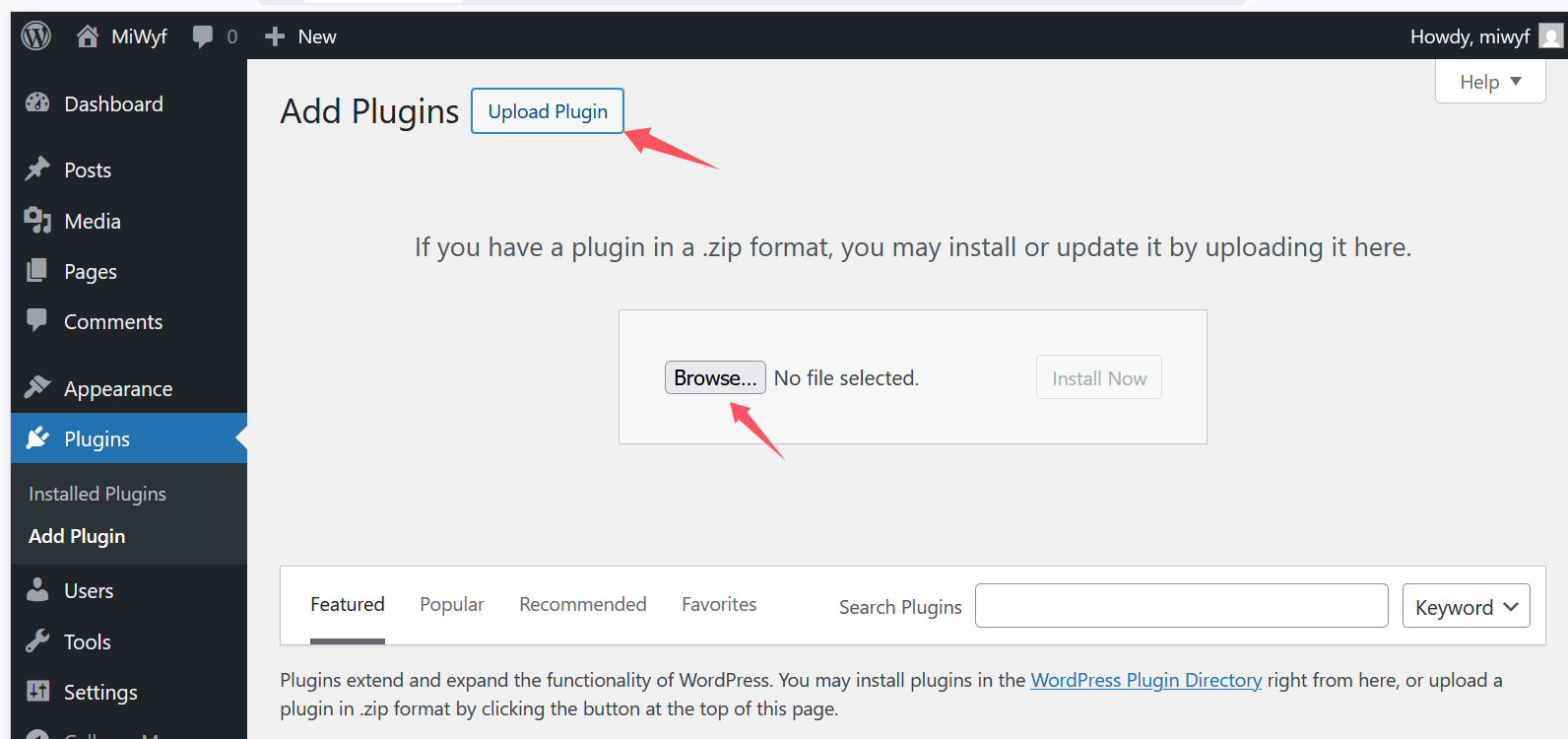
Pēc tam augšupielādējiet un instalējiet iammeter.zip.

Pēc instalēšanas aktivizējiet spraudni.
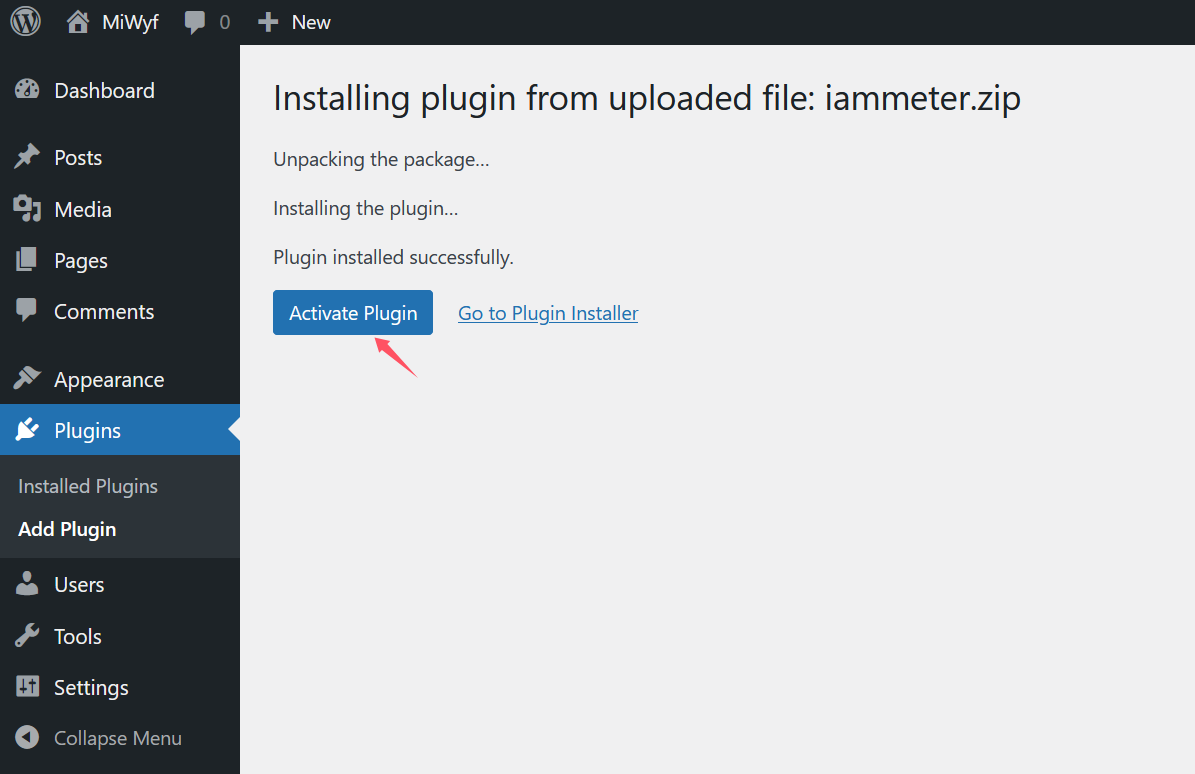
Tagad instalēto spraudņu sarakstā redzēsiet IAMMETER spraudni.

IAMMETER spraudņa konfigurēšana
Dodieties uz Iestatījumi → IAMMETER.
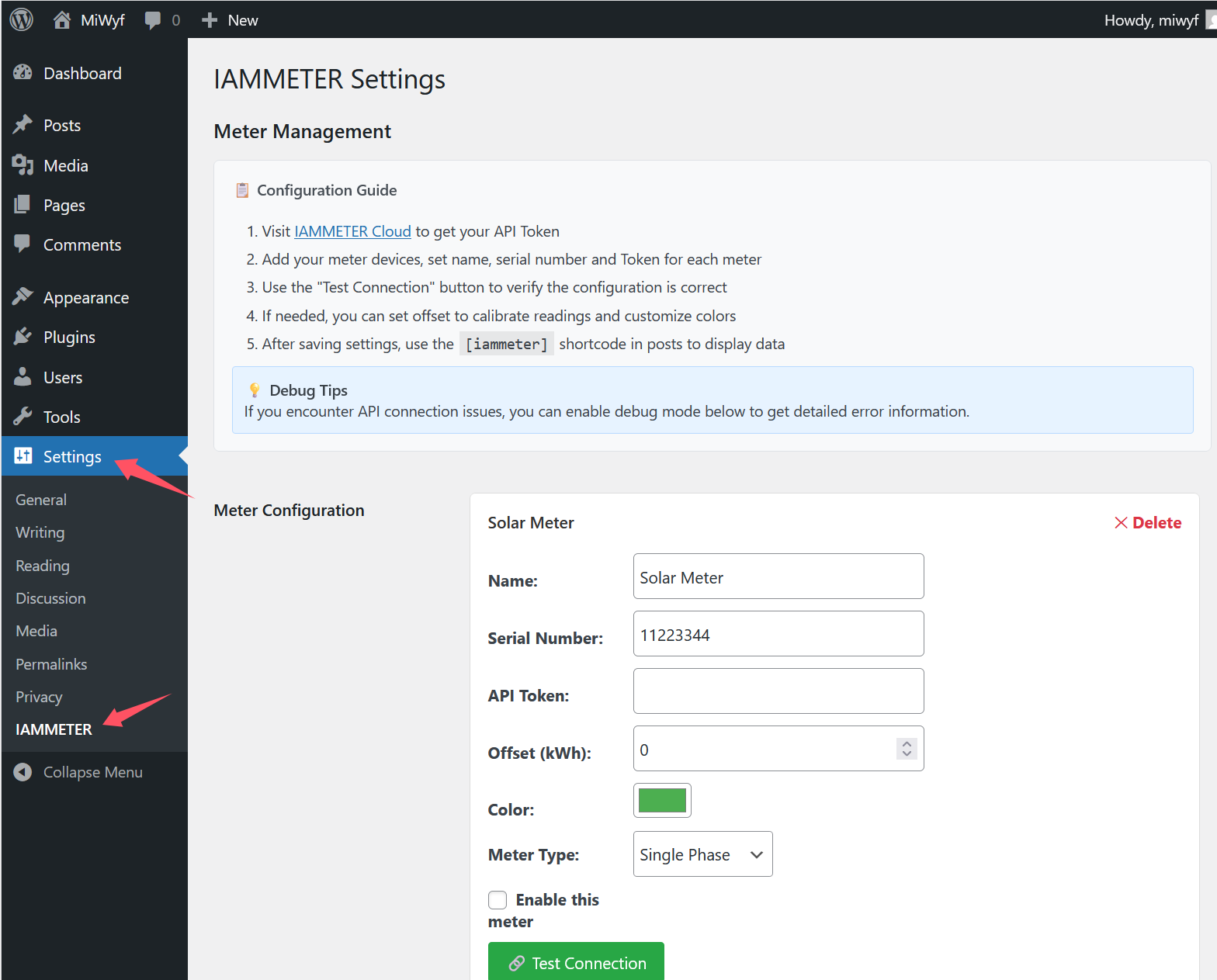
Iegūstiet savu API pilnvaru tieši no IAMMETER-Cloud tīmekļa interfeisa.
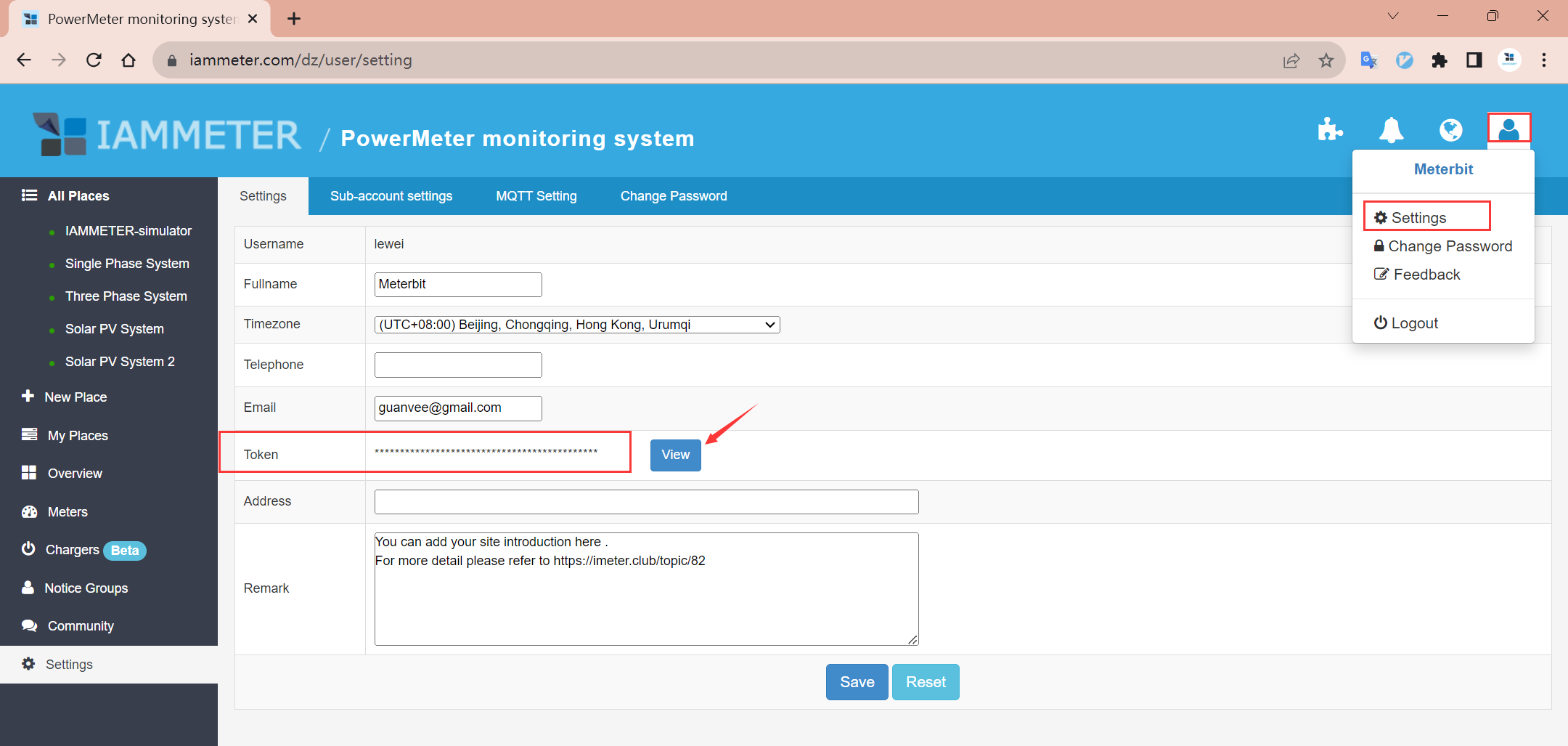
Varat arī izmantot šo rokasgrāmatu, lai uzzinātu, kā iegūt pilnvaru, izmantojot API: Kā efektīvāk izmantot IAMMETER-Cloud, izmantojot API
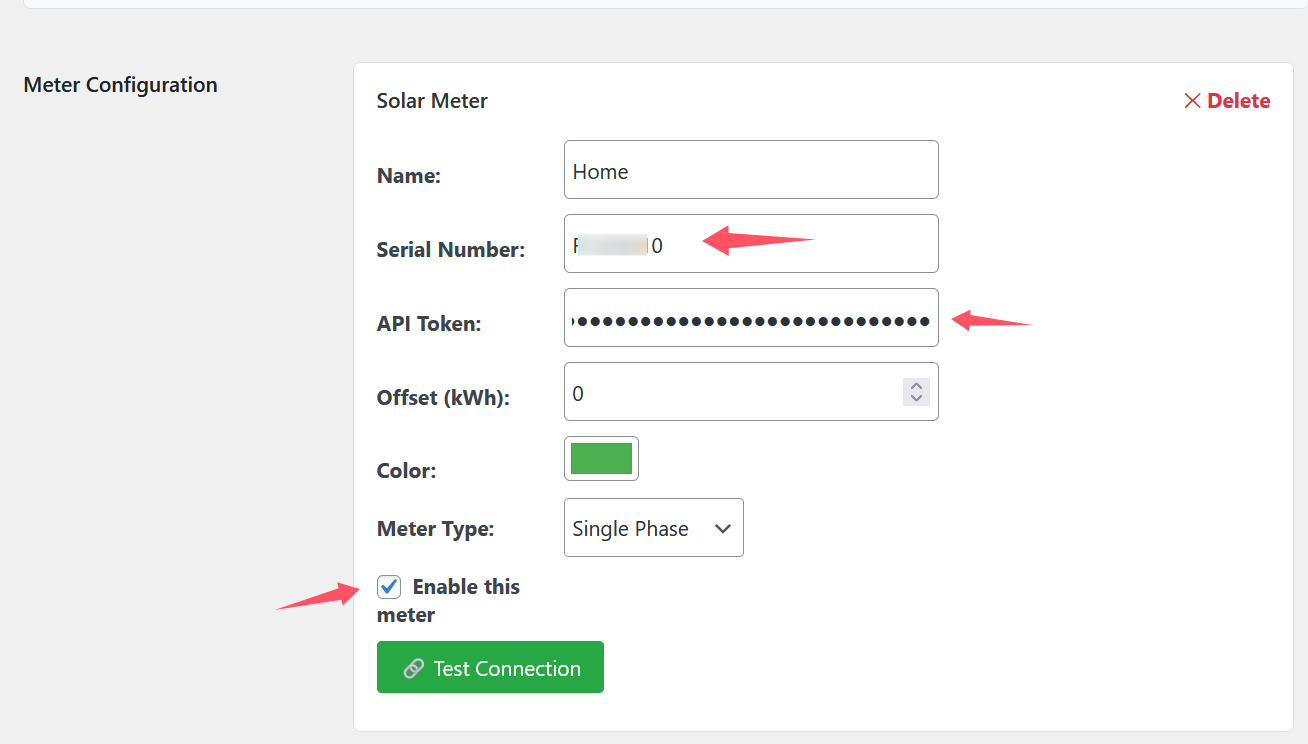
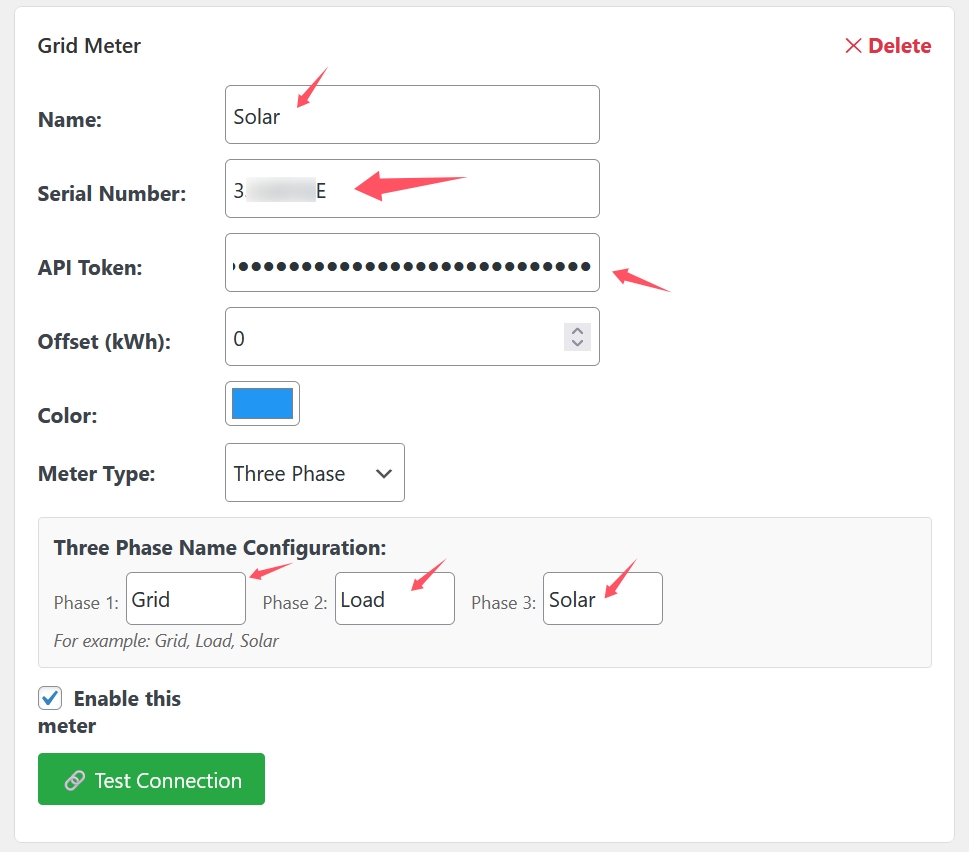
Attiecīgajos laukos ievietojiet iegūto API pilnvaru un sērijas numuru (SN) un pēc tam iespējojiet skaitītāju.
Vienfāzes skaitītājs:
Trīsfāžu skaitītājs:
Noklikšķiniet uz Pievienot jaunu skaitītāju, ja vēlaties pievienot vairākus skaitītājus.
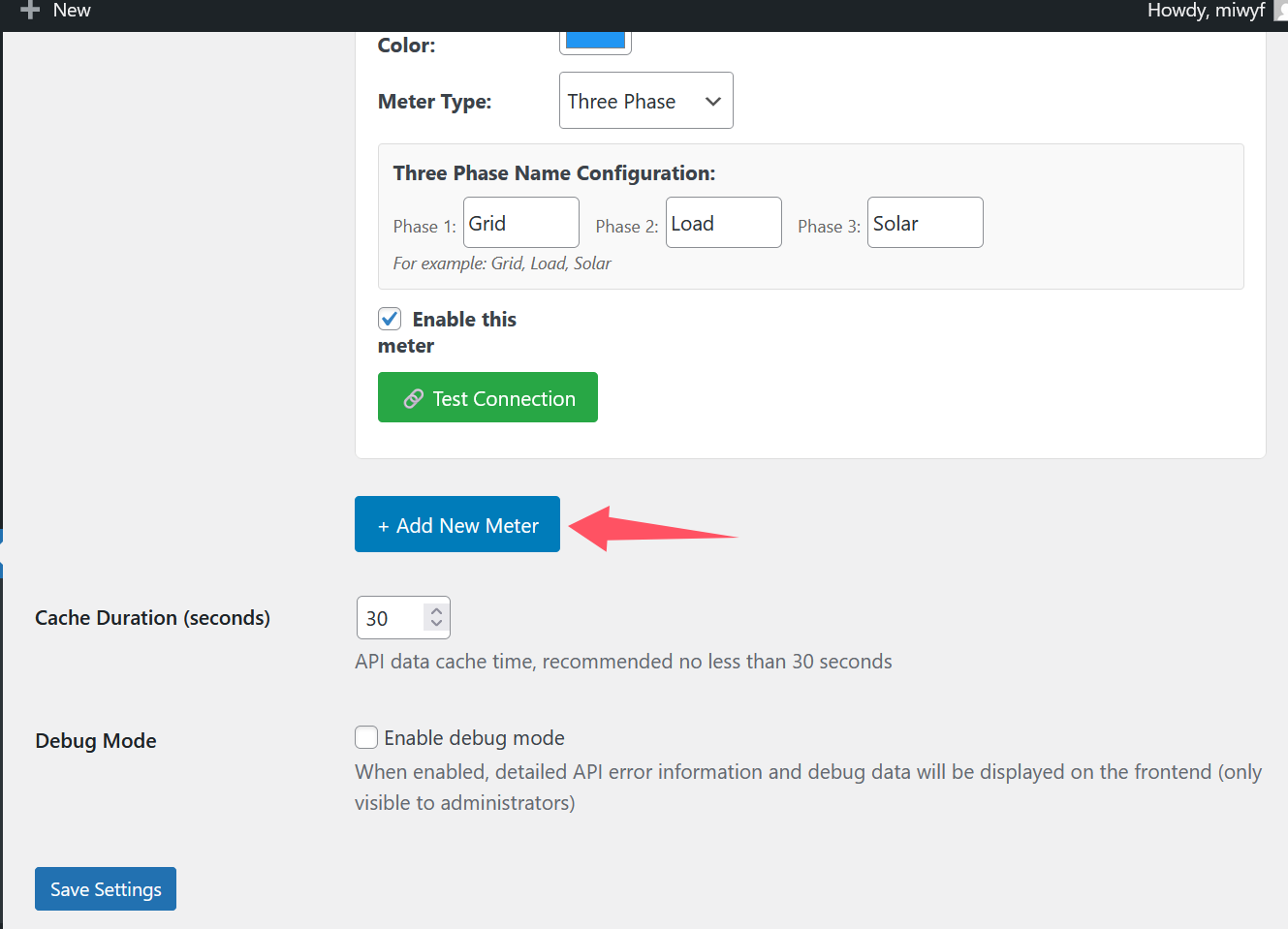
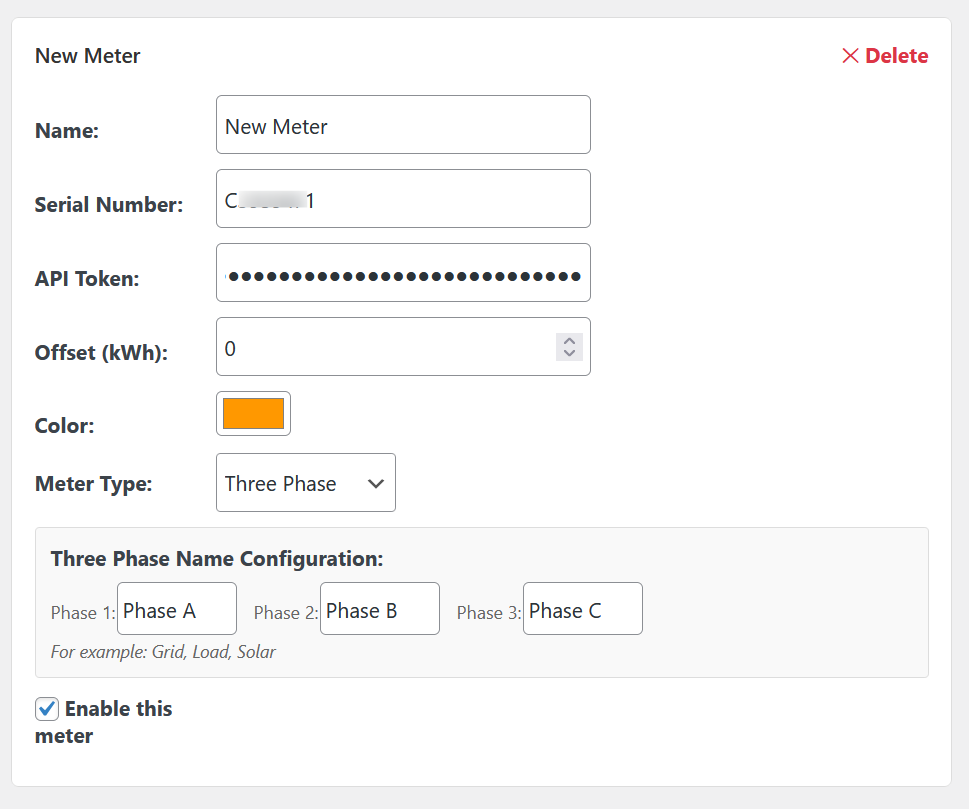
Neaizmirstiet iestatīt kešatmiņas laiku uz 300 sekundēm, jo IAMMETER Cloud API ierobežo pieprasījumus līdz vienam ik pēc 5 minūtēm. Pēc visu konfigurāciju pabeigšanas noklikšķiniet uz Saglabāt iestatījumus.
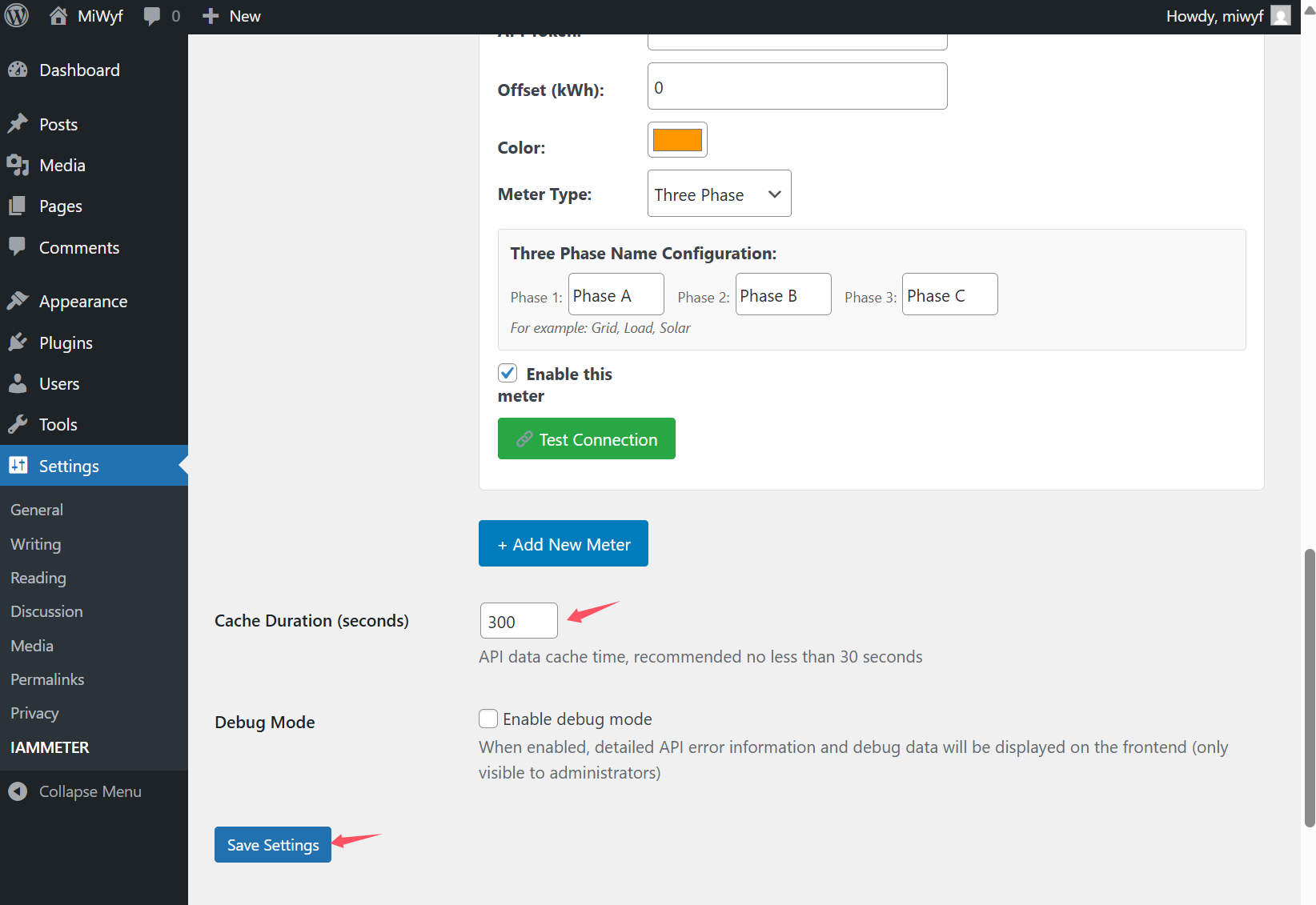
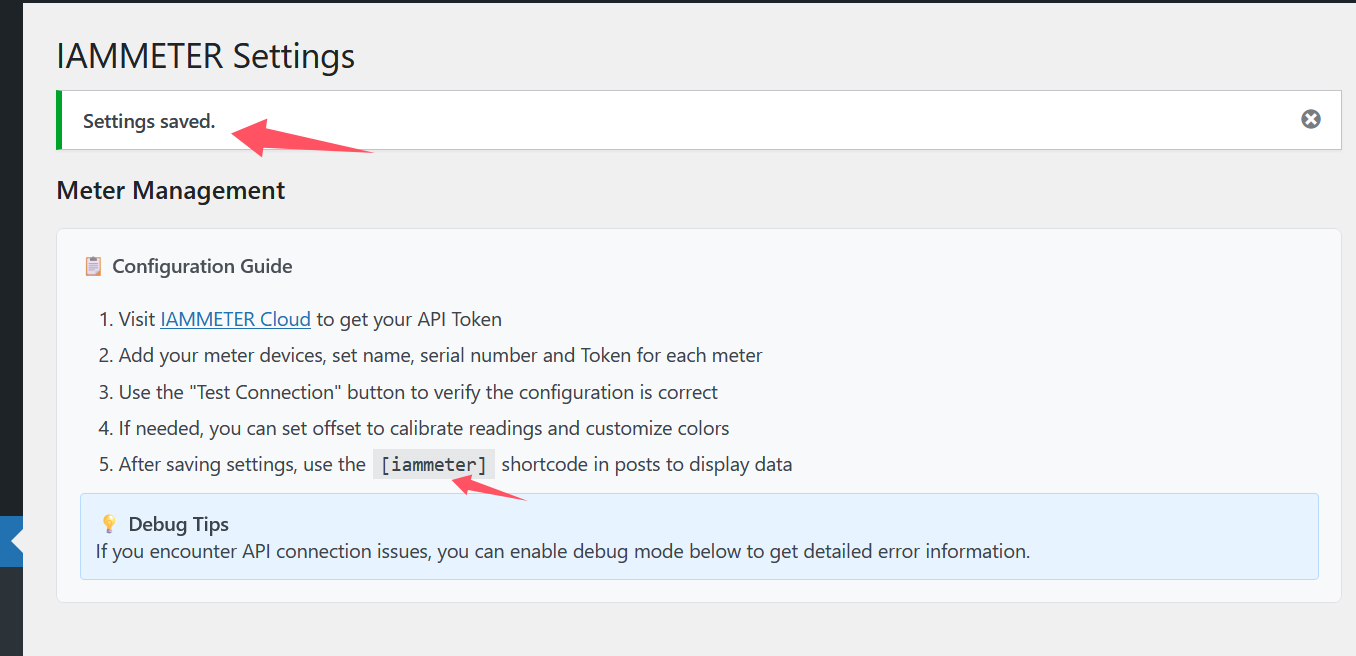
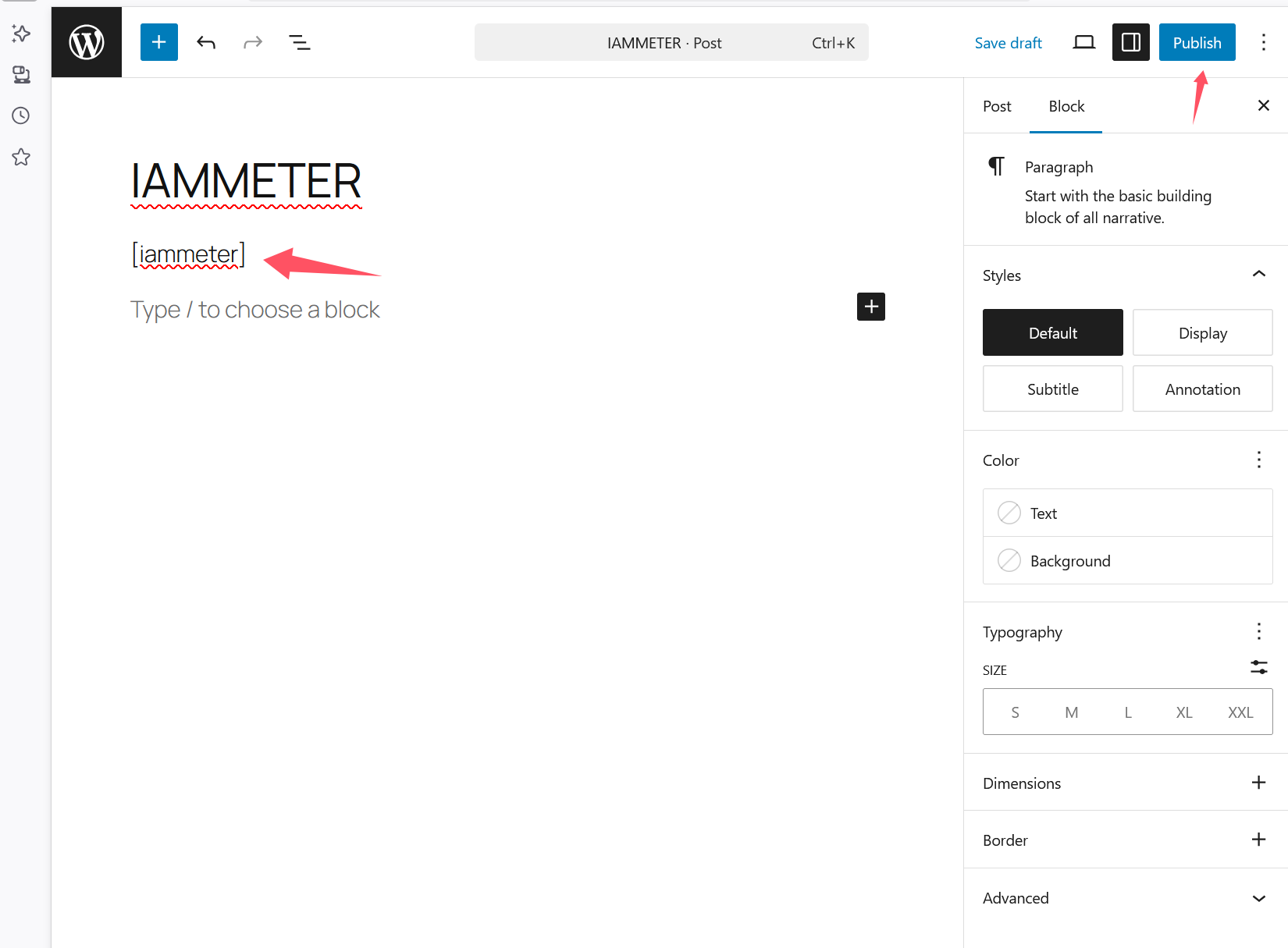
Tagad spraudnis ir pilnībā konfigurēts, un savus IAMMETER enerģijas datus WordPress rakstos varat attēlot, izmantojot īskodu [iammeter].
IAMMETER datu attēlošana WordPress rakstos
Dodieties uz Raksti → Pievienot jaunu.
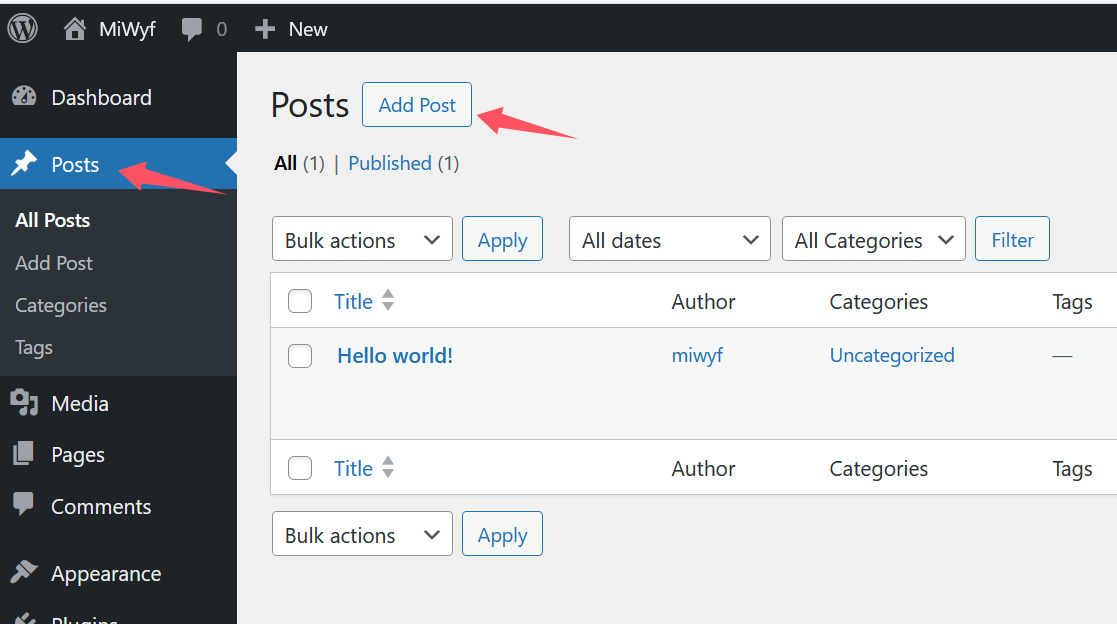
Raksta saturā ievietojiet [iammeter] un noklikšķiniet uz Publicēt.
Atveriet savu WordPress rakstu, un jūs redzēsiet attēlotos reāllaika IAMMETER enerģijas datus — ieskaitot spriegumu, strāvu, jaudu (divvirzienu), jaudas koeficientu, tīkla patērēto enerģiju un tīklā nodoto enerģiju. IAMMETER-Cloud atjaunina datus katru minūti.



