


Izmēģiniet enerģijas skaitītāju Home Assistant — pirms iegādes
Vai domājat, kā enerģijas skaitītājs iederētos jūsu Home Assistant vidē? Izmēģiniet to pirms iegādes. Izmantojot IAMMETER tiešsaistes simulatoru, varat iestatīt MQTT atklāšanu, izpētīt simulētos WEM2067 rādījumus un eksperimentēt ar informācijas paneļiem un automatizācijām — neiegādājoties skaitītāju un neveicot elektroinstalācijas darbus. Kad būsiet gatavs reālajai aparatūrai, būs spēkā tie paši MQTT iestatīšanas soļi.
Šajā praktiskajā rokasgrāmatā izmantots WEM2067 tiešsaistes simulators un Home Assistant iebūvētā MQTT integrācija. Home Assistant atklāj simulēto skaitītāju un automātiski izveido tā sensora entītijas. Jums nebūs nepieciešama IAMMETER HACS integrācija vai atsevišķas sensora definīcijas YAML.
1. Sagatavojiet savu MQTT brokeri
Jums būs nepieciešams MQTT brokers, piemēram, Mosquitto vai EMQX. Derēs arī esošs brokers: galvenais ir savienot gan Home Assistant, gan simulatoru ar vienu un to pašu brokeri.
Tālāk mēs visā tekstā izmantosim šos piemērus. Aizstājiet tos ar saviem savienojuma datiem:
| Iestatījums | Piemērs |
|---|---|
| Brokera resursdators | mqtt.example.com |
| MQTT TCP ports | 1883 |
| Lietotājvārds | mqtt_user |
| Parole | Jūsu MQTT parole |
| Home Assistant atklāšanas prefikss | homeassistant |
mqtt.example.com ir vietturis. Jūsu brokerim jābūt sasniedzamam gan no Home Assistant, gan no simulatora servera. Brokera adrese, kas darbojas tikai jūsu mājas lokālajā tīklā (LAN), nedarbosies ar publisko tiešsaistes simulatoru. Brokerim nav jādarbojas tajā pašā mašīnā kā Home Assistant.
2. Savienojiet Home Assistant ar MQTT
- Home Assistant dodieties uz Iestatījumi → Ierīces un pakalpojumi → Pievienot integrāciju un pēc tam meklējiet MQTT.
- Ievadiet sava brokera resursdatora nosaukumu, portu, lietotājvārdu un paroli. Mūsu piemērā resursdators ir
mqtt.example.comun ports ir1883. - Iesniedziet iestatījumus, lai izveidotu savienojumu. Resursdatora lauks pieņem tikai resursdatora nosaukumu vai IP adresi — izlaidiet
http://,mqtt://un jebkuru URL ceļu. - MQTT atklāšana pēc noklusējuma ir iespējota, un atklāšanas prefikss ir
homeassistant. Ja esat to mainījis, pārliecinieties, ka tas atbilst skaitītāja izmantotajam prefiksam.
Jau esat savienots ar pareizo brokeri? Esat gatavs nākamajam solim. Nav nepieciešams pievienot vēl vienu MQTT integrāciju vai mainīt esošo savienojumu.
3. Konfigurējiet simulatoru un iespējojiet atklāšanu
Atveriet Iestatījumi tālāk esošajā simulatorā un ievadiet:
| Iestatījums | Ko ievadīt |
|---|---|
| Darbības režīms | mqtt |
| Adrese | mqtt.example.com:1883 |
| Lietotājvārds | Jūsu MQTT lietotājvārds; šajā piemērā mqtt_user |
| Parole | Jūsu MQTT parole |
| HA MQTT atklāšana | Atzīmējiet izvēles rūtiņu |
| Augšupielādes intervāls | 10 sekundes |
Publiskais simulators pašlaik pieņem augšupielādes intervālus no 10 līdz 3600 sekundēm. Šeit mēs izmantosim 10 sekundes.
Noklikšķiniet uz Saglabāt. Simulators izveido savienojumu ar jūsu brokeri, publicē Home Assistant atklāšanas konfigurāciju un sūta simulētos rādījumus izvēlētajā intervālā. Ievērojiet, ka simulatora lauks Adrese apvieno resursdatoru un portu, atšķirībā no Home Assistant atsevišķajiem laukiem.
Testēšanas laikā turiet simulatora lapu aktīvu. Pēc noklusējuma fona augšupielādes apstājas pēc piecām minūtēm bez lapas aktivitātes. Jūsu iestatījumi paliek saglabāti, bet rādījumi vairs netiek sūtīti.
Izmēģiniet tagad
Lai skatītu pilnu instrukciju, skatiet Home Assistant MQTT atklāšana enerģijas skaitītājam. Būtiskais solis ir parādīts zemāk: atveriet Iestatījumi un ievadiet sava MQTT brokera datus.
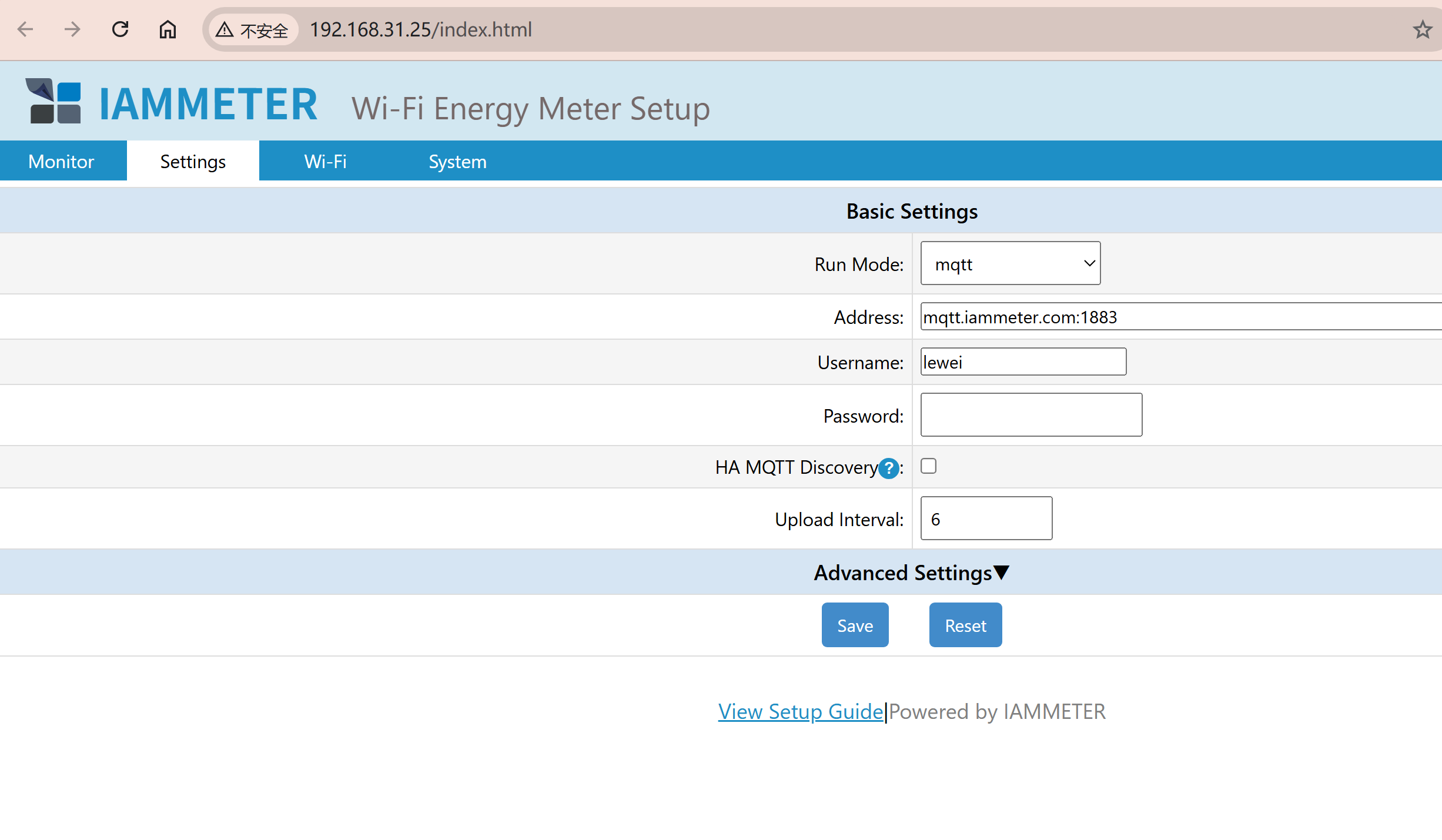
Tagad jūsu kārta. Tālāk esošais WEM2067 simulators ir interaktīvs — noklikšķiniet uz Iestatījumi, lai to konfigurētu ar savu brokeri.
Ja iegultais simulators neielādējas, atveriet WEM2067 simulatoru jaunā cilnē un turpiniet tur.
4. Atrodiet savu skaitītāju Home Assistant
Atgriezieties pie Iestatījumi → Ierīces un pakalpojumi → MQTT un meklējiet skaitītāju ierīču sarakstā. Šeit izmantotajam WEM2067 simulatoram ir sērijas numurs ZAT3LQD9.
Šis piemērs izveido vienu WEM2067 ierīci ar 12 sensora entītijām: spriegums, strāva, jauda, jaudas koeficients, importētā enerģija un eksportētā enerģija katram no tās diviem kanāliem.
Atveriet ierīci un pārbaudiet kanālu A un B rādījumus. Pagaidiet vismaz vienu augšupielādes intervālu un apstipriniet, ka vērtības un atjaunināšanas laika zīmogi turpina mainīties. Noklusējuma invertora un tīkla scenārijā kanāls A attēlo saules enerģijas ražošanu, bet kanāls B attēlo tīkla importu/eksportu. Negatīva jauda kanālā B nozīmē, ka elektroenerģija tiek eksportēta uz tīklu.
Kad rādījumi tiek atjaunināti, varat izmantot entītijas informācijas paneļos un automatizācijās. Varat arī mēģināt pievienot enerģijas sensorus enerģijas panelim; atbilstība ir atkarīga no ierīces klases, stāvokļa klases un vienības, kas norādīta katrai entītijai Home Assistant.

5. Pārbaudiet ziņojumus un novērsiet problēmas
Kad HA MQTT atklāšana ir iespējota, šis simulators publicē rādījumus uz:
wem/imeter_zat3lqd9/tele/monitorLai pārbaudītu, vai ziņojumi tiek saņemti, abonējiet šo tēmu, izmantojot MQTT integrācijas tēmu klausītāju. Atklāšanas ziņojumi izmanto prefiksu homeassistant/. Ja atklāšana ir atspējota, WEM2067 tā vietā izmanto device/ZAT3LQD9/realtime, tāpēc pārliecinieties, ka klausāties tēmu, kas atbilst izvēlētajam režīmam.
| Ko redzat | Kas jāpārbauda |
|---|---|
| Home Assistant nevar izveidot savienojumu ar brokeri | Pārbaudiet resursdatoru, portu, lietotājvārdu un paroli un apstipriniet, ka brokers ir sasniedzams no Home Assistant. Saskaņojiet protokolu un portu ar sava brokera MQTT vai MQTTS konfigurāciju. |
| MQTT ir savienots, bet skaitītājs neparādās | Iespējojiet HA MQTT atklāšanu simulatorā un saglabājiet. Apstipriniet, ka abi klienti izmanto vienu un to pašu brokeri, atklāšana ir iespējota Home Assistant un atklāšanas prefiksi sakrīt. |
| Ierīce parādās, bet rādījumi netiek atjaunināti | Pārbaudiet, vai simulators joprojām augšupielādē un nav apturēts neaktivitātes dēļ. Pagaidiet vienu augšupielādes intervālu un pēc tam klausieties ziņojumus iepriekš norādītajā datu tēmā. |
| Rādījumi lēkā starp dažādām vērtībām | Viena modeļa simulatora sesijas koplieto sērijas numuru un atklāšanas identifikatorus. Ar konkrēto brokeri uzturiet tikai vienu aktīvu sesiju vienam modelim. |
Lai iegūtu vairāk informācijas, skatiet simulatora MQTT/MQTTS rokasgrāmatu, IAMMETER MQTT atklāšanas rokasgrāmatu un Home Assistant MQTT dokumentāciju.
Gatavs fiziskajam skaitītājam? MQTT atklāšanas iestatīšana notiek ar tiem pašiem soļiem. Savienojiet Home Assistant un skaitītāju ar vienu un to pašu brokeri, ievadiet MQTT datus skaitītāja iestatījumos, iespējojiet HA MQTT atklāšanu un pārbaudiet atklāto ierīci un entītijas Home Assistant. Skaitītājam ir nepieciešama programmaparatūra, kas atbalsta MQTT atklāšanu. Tam ir arī savs sērijas numurs, tāpēc, pārslēdzoties, pārskatiet entītiju atsauces savos informācijas paneļos un automatizācijās. Lai iegūtu pilnu iestatīšanas instrukciju, izpildiet fiziskā skaitītāja MQTT atklāšanas instrukciju.
MQTT ir viena no vairākām iespējām. Izpētiet IAMMETER Home Assistant integrācijas rokasgrāmatu, lai salīdzinātu pieejamās metodes.
6. Par WEM2067
WEM2067 ir IAMMETER divkanālu enerģijas skaitītājs mājas monitoringam. Tā divi kanāli var vienlaikus mērīt vienfāzes saules invertoru un tīklu vai uzraudzīt abus sadalītās fāzes tīkla padeves vadus.
Simulatora noklusējuma scenārijā fāze A pārnēsā invertora ražošanas datus, bet fāze B pārnēsā tīkla importa/eksporta datus. Tas atšķiras no elektroinstalācijas shēmas, kur CTa mēra tīklu un CTb mēra invertoru. Skatiet 2.2. sadaļu: Saules un tīkla datu izmantošana Home Assistant, lai uzzinātu atbilstību.