



Ja meklējat elektroenerģijas skaitītāju, lūdzu, vispirms izlasiet šo rakstu. Tas palīdzēs ātri pārliecināties, vai IAMMETER produkti atbilst jūsu prasībām. Kā izvēlēties elektroenerģijas skaitītāju atbilstoši savām prasībām
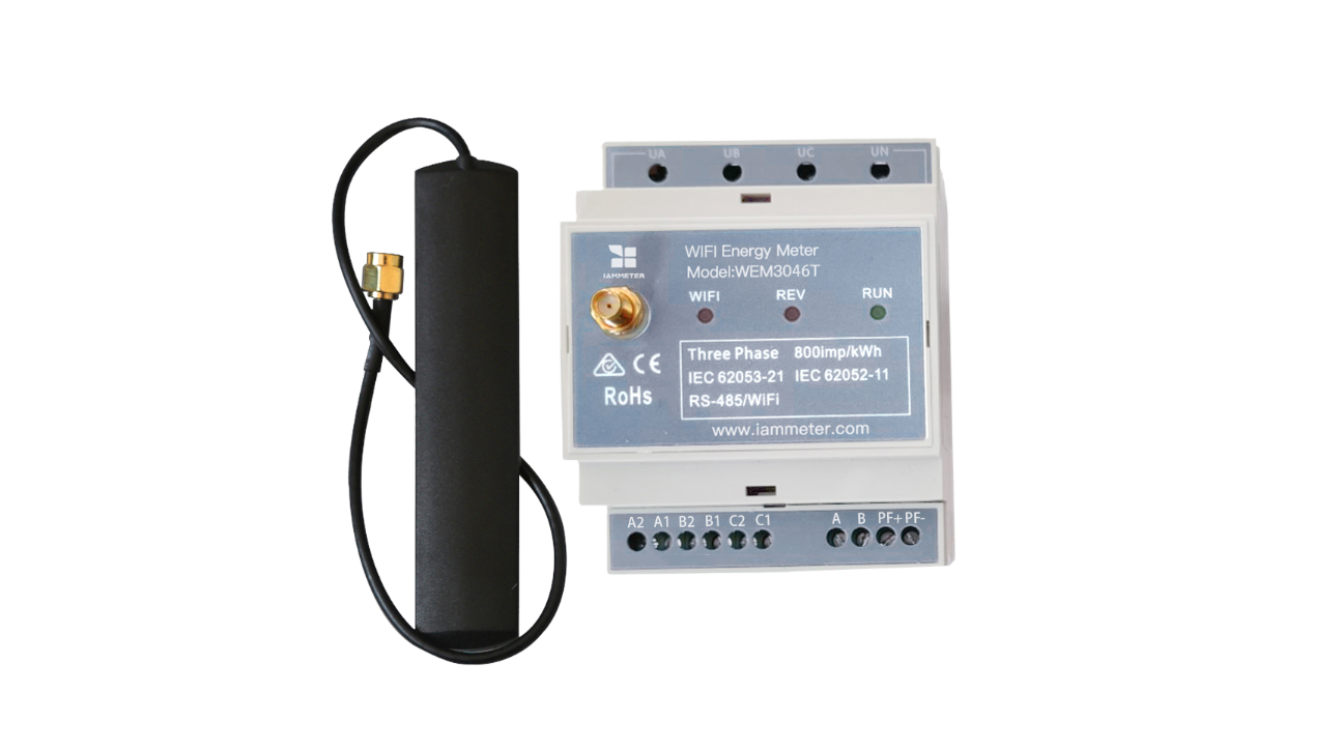
| Nr. | Priekšmets | Daudz. | Piezīme |
|---|---|---|---|
| 1 | Wi-Fi elektroenerģijas skaitītājs | 1 | Iebūvēts Wi-Fi modulis |
| 2 | 2.4G Wi-Fi antena | 1 |
Piezīme:
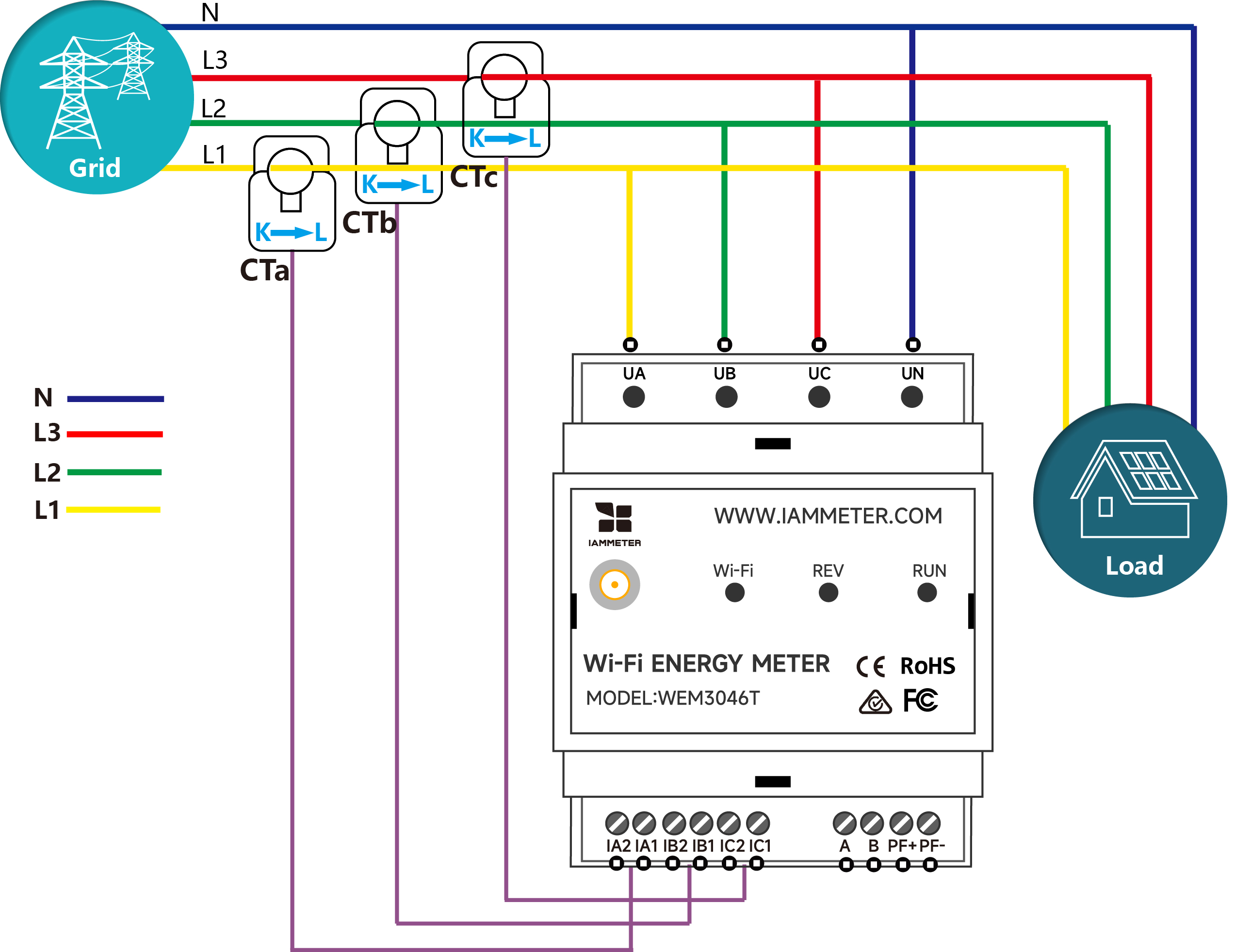
WEM3046T komplektācijā nav iekļauts strāvas transformators. Jums jāpievieno savs strāvas transformators ar attiecību xxx:5A, piemēram, 600:5A, 800:5A, 1000:5A..., pie WEM3046T.
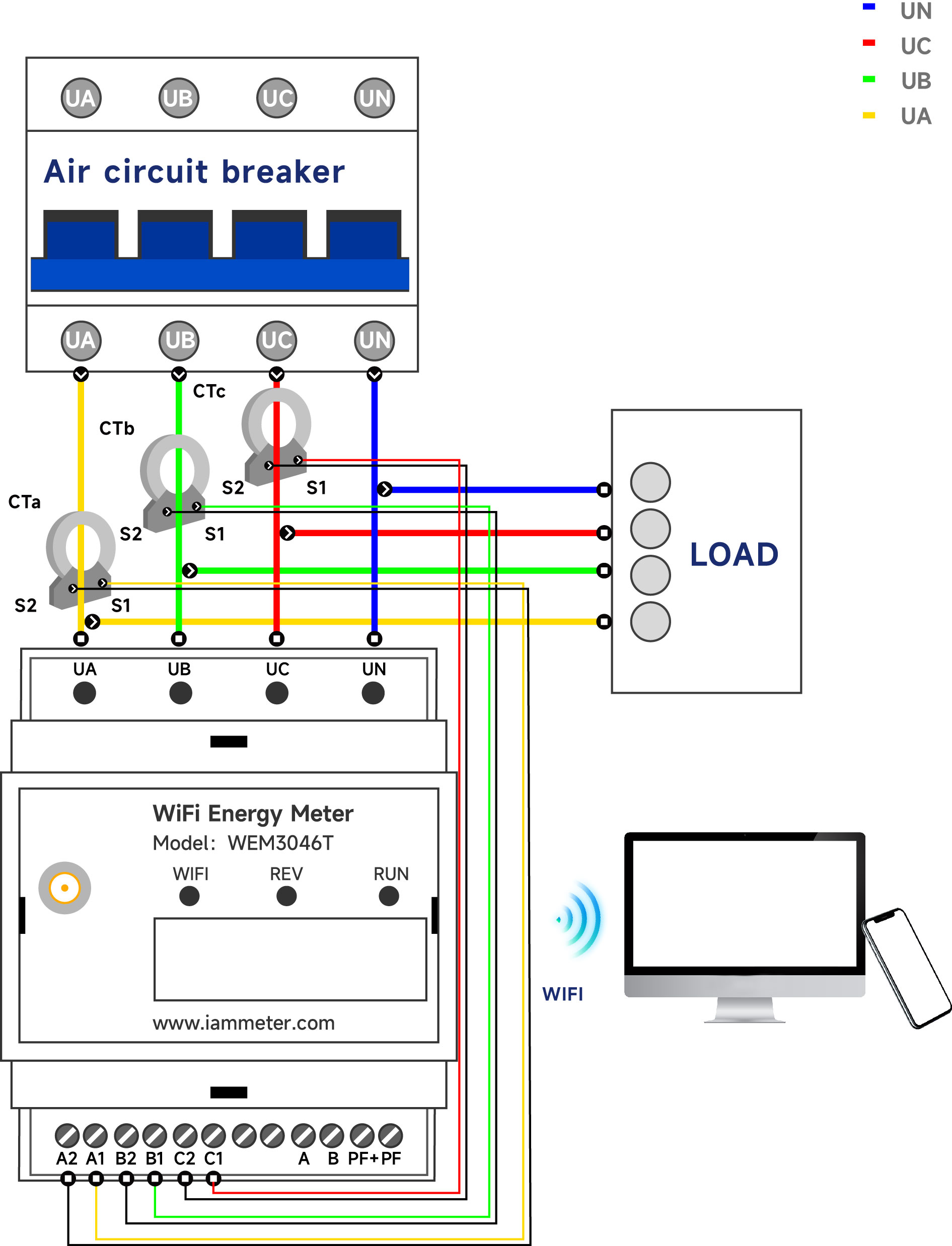
Pieslēgums vienfāzes saules PV sistēmā
Piezīme: Automātiskais slēdzis skaitītājam nav obligāts. Varat pieslēgt skaitītāju tieši pie galvenā automātiskā slēdža vai bez tā.
Vairāk pieslēguma shēmu saules PV sistēmā skatiet Elektrības skaitītāja pieslēguma shēma saules PV sistēmā
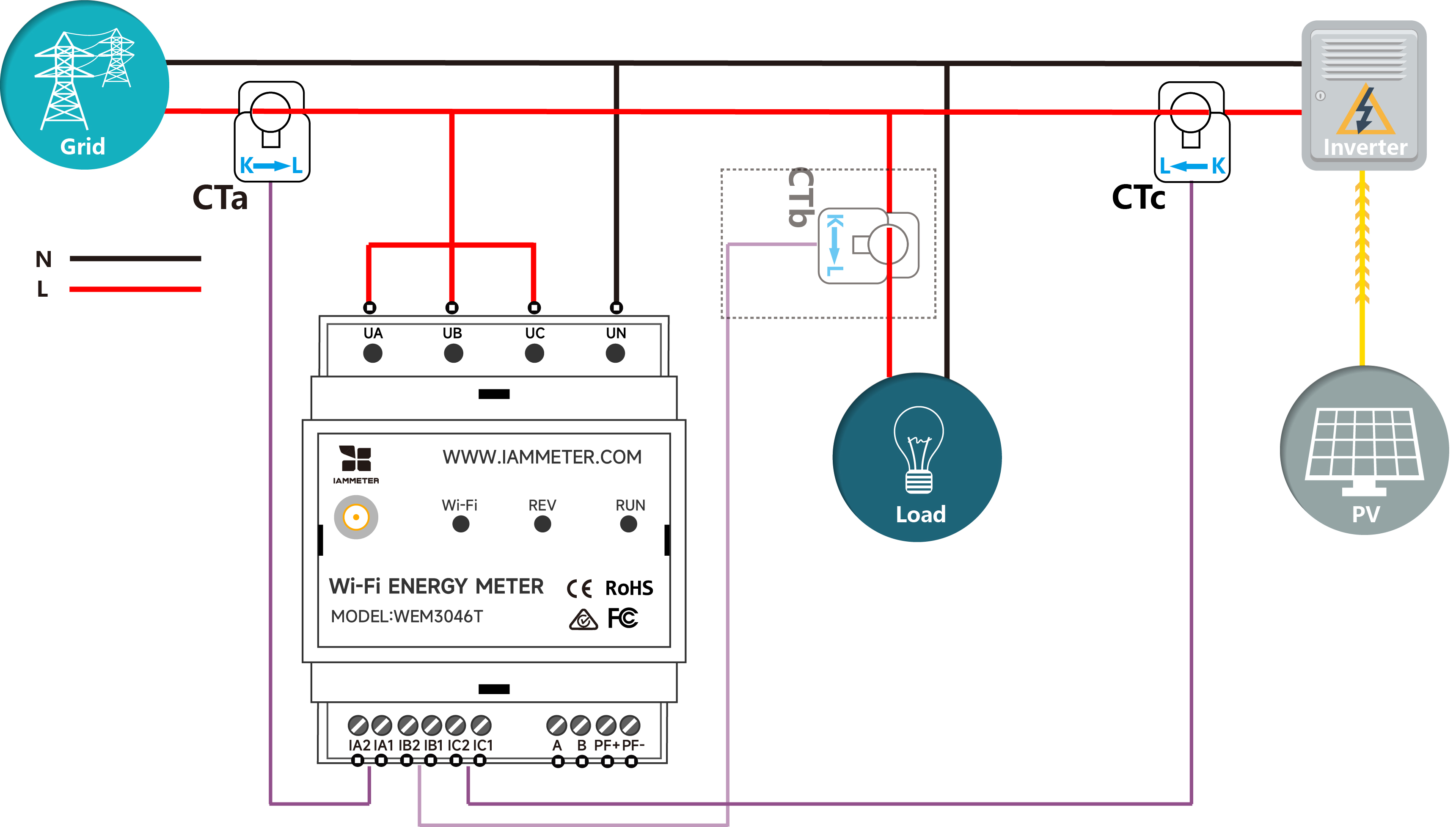
Pieslēgums vienfāzes mājsaimniecības elektrotīklā
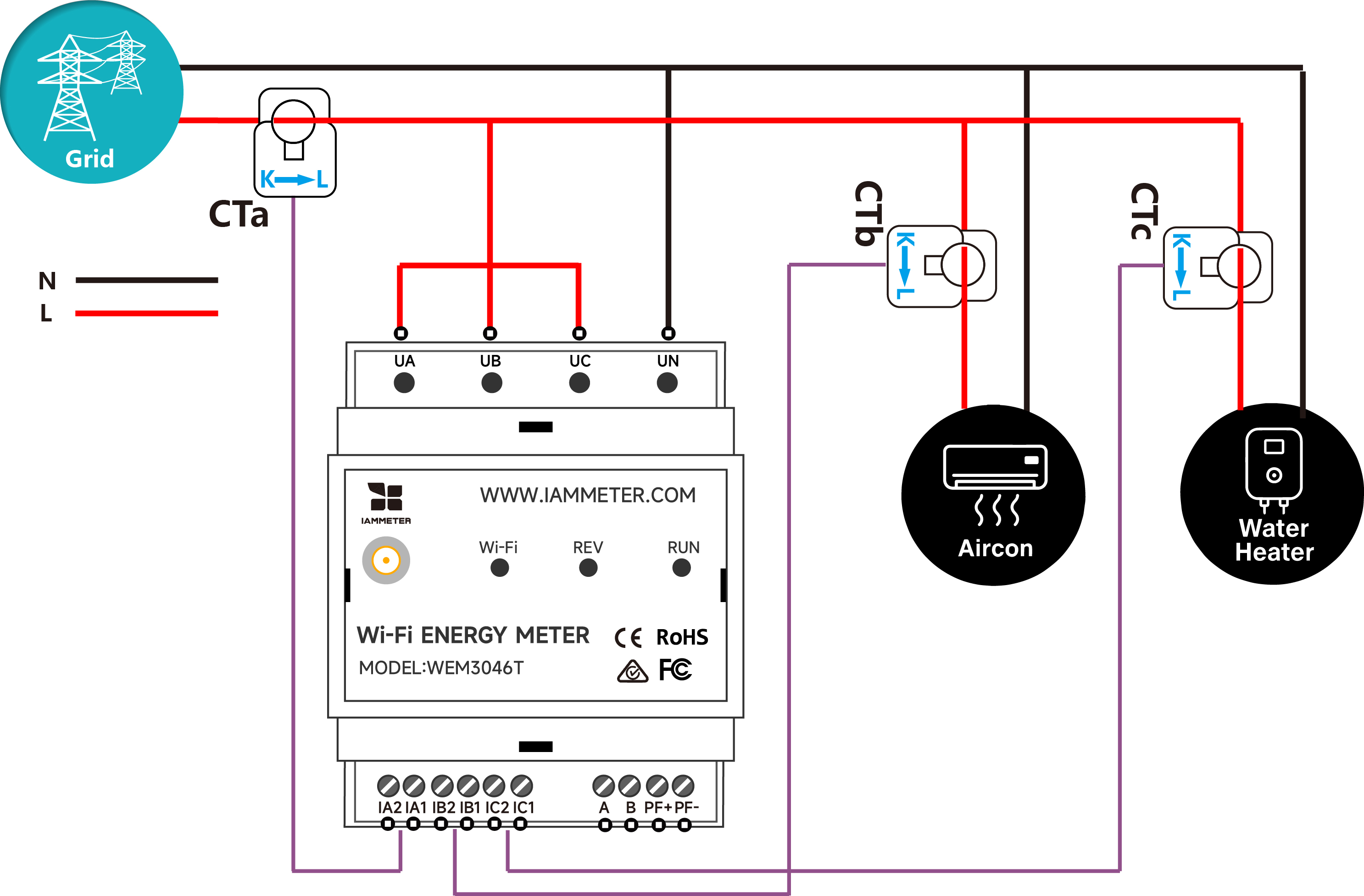
Pieslēgums trīsfāžu mājsaimniecības elektrotīklā
Skaitītāja Wi-Fi iestatījumus var konfigurēt divos veidos. Mēs iesakām iestatīšanu ar mobilo lietotni. Tomēr, ja, lietojot lietotni, rodas problēmas, varat to iestatīt arī pārlūkprogrammā.
Video: Wi-Fi iestatīšana ar mobilo lietotni



Padoms: Ja lietotne parāda paziņojumu "Invalid device version", Wi-Fi tīkls jāiestata, izmantojot pārlūkprogrammu, tāpat kā 3.1 WEM3162 QuickStart


Video: Wi-Fi iestatīšana pārlūkprogrammā
Ja esat veiksmīgi iestatījis skaitītāja Wi-Fi iestatījumus saskaņā ar 3.1. darbību, varat izlaist šo 3.2. darbību.


Padoms: SN ir jūsu iMeter unikālais sērijas numurs. Varat to nokopēt no iMeter piekļuves punkta signāla (iMeter_xxxxxxxx, kur xxxxxxxx ir SN).

Padoms: Laika josla jāiestata atbilstoši skaitītāja atrašanās vietai, lai dati un atskaites tiktu attēlotas pareizi pēc laika.

Padoms: IAMMETER sistēmā noklusējuma skaitītāja veids ir "single phase". Jums jāmaina skaitītāja "Type" uz "Three Phase".

Padoms: Lūdzu, iestatiet katra CT lietošanas veidu atbilstoši faktiskajai CT uzstādīšanai. Piemēram, ja uzspiežat A fāzes CT uz tīkla vada, iestatiet tā lietošanas veidu kā "grid".
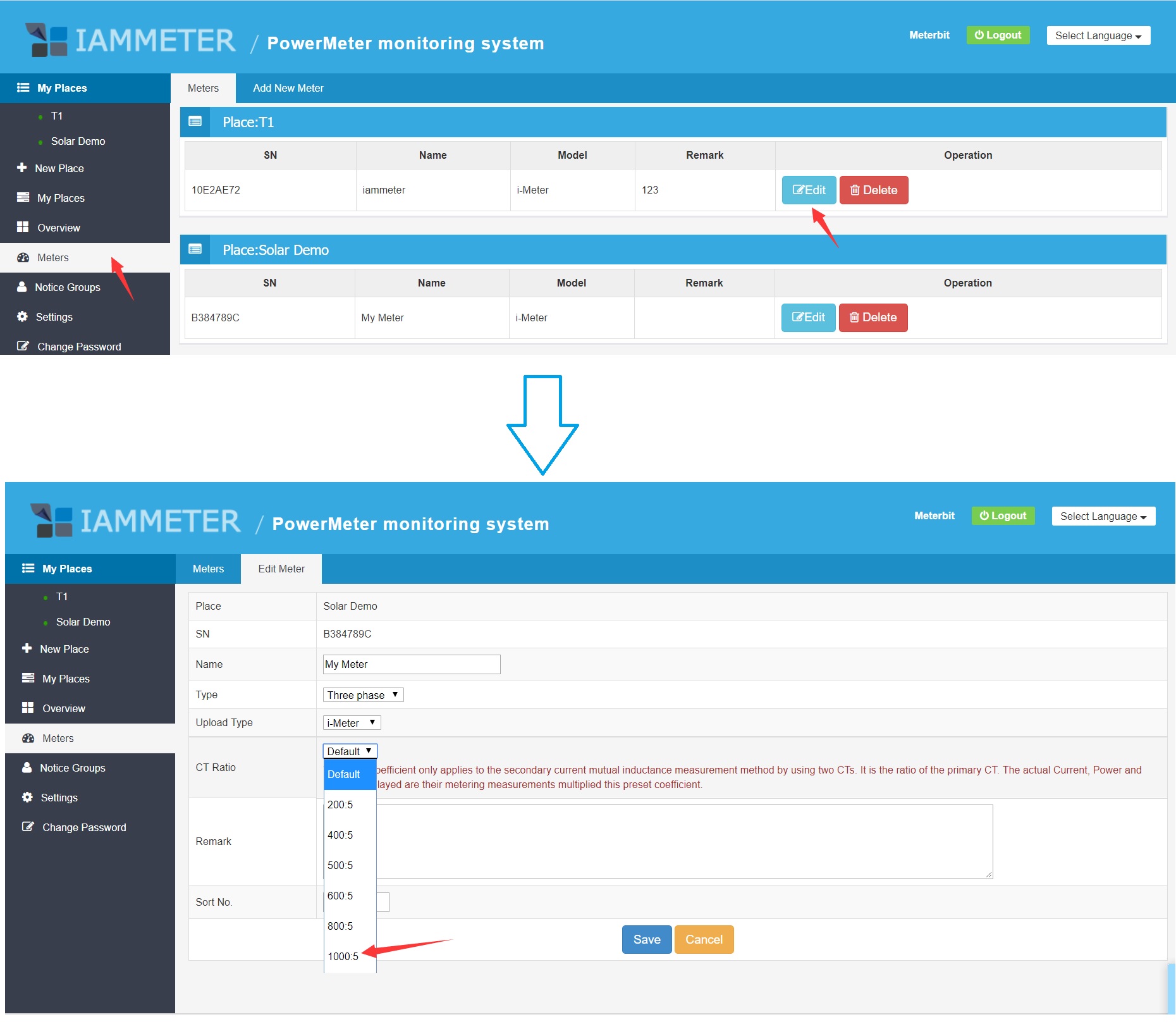
Tā kā savus CT pievienojat WEM3046T iebūvētajiem 5A CT portiem, tas ir līdzīgs dubultā CT risinājumam (par dubultā CT risinājumu skatiet /docs/double-ct). IAMMETER jāievada sava CT attiecība (xxx:5A, piemēram, 600:5A, 800:5A, 1000:5A).
Piesakieties IAMMETER un dodieties uz "Meters", pēc tam noklikšķiniet uz pogas "Edit" pie skaitītāja. Nākamajā "Edit Meter" tīmekļa lapā varat izvēlēties "CT Ratio" atbilstoši savu CT attiecībai. Piemēram, ja jūsu CT attiecība ir 1000:5A, izvēlieties 1000:5.
Monitorējiet savu enerģijas patēriņu IAMMETER mākonī

Monitorējiet savu saules PV sistēmu IAMMETER mākonī
Skatīšana mobilajā lietotnē

Skatīšana pārlūkprogrammā

Padoms: Lūdzu, apmeklējiet https://www.iammeter.com, lai pieslēgtos tīmekļa portālam. Lietotājvārds un parole ir tādi paši kā lietotnē. Tīmeklī varat redzēt vairāk analīzes atskaišu.

Integrējiet Wi-Fi elektroenerģijas skaitītāju Home Assistant
IAMMETER enerģijas monitoringa video pamācības
Lūdzu, ņemiet vērā, ka šīs video pamācības iepazīstina tikai ar daļu no IAMMETER funkcijām. Lai iegūtu detalizētākus ievadus, skatiet IAMMETER dokumentāciju
Integrējiet IAMMETER elektroenerģijas skaitītāju trešo pušu platformās, kas nav Home Assistant
Izmantojiet Wi-Fi elektroenerģijas skaitītāju vietā, kur nav interneta pieslēguma
Izmantojiet 3 fāžu elektroenerģijas skaitītāju, kā vēlaties
Monitorējiet savu saules PV sistēmu ar Home Assistant
Integrējiet IAMMETER elektroenerģijas skaitītāju trešās puses platformā

Trīsfāžu Wi-Fi enerģijas skaitītājs (WEM3080T)

Vienfāzes Wi-Fi enerģijas skaitītājs (WEM3080)
Trīsfāžu Wi-Fi enerģijas skaitītājs (WEM3046T)

Trīsfāžu Wi-Fi enerģijas skaitītājs (WEM3050T)
