



Ja meklējat elektroenerģijas skaitītāju, vispirms izlasiet šo rakstu. Tas palīdzēs ātri noskaidrot, vai IAMMETER produkti atbilst jūsu prasībām. Kā izvēlēties elektroenerģijas skaitītāju atbilstoši savām vajadzībām
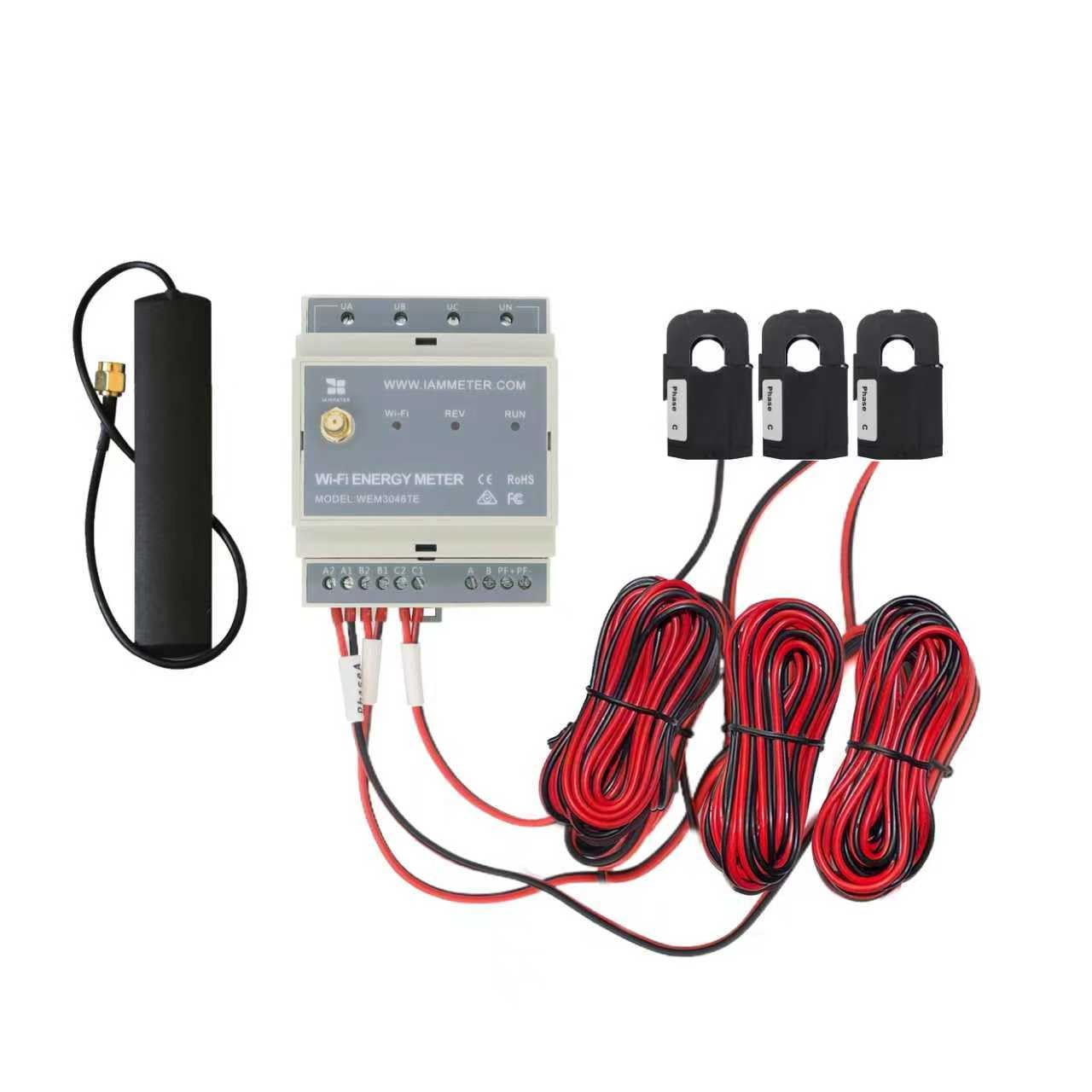
| Nr. | Sastāvdaļa | Daudz. | Piezīme |
|---|---|---|---|
| 1 | Wi-Fi elektroenerģijas skaitītājs | 1 | Iebūvēts Wi-Fi modulis |
| 2 | Dalāmās serdeņas strāvas transformators | 3 | 5A, 10 mm dalāmās serdeņas CT |
| 3 | 2,4G Wi-Fi antena | 1 |
Piezīme:
WEM3046TE ir izstrādāts renovācijas projektiem un dubultā CT uzstādīšanas scenārijiem. Atšķirībā no WEM3046T, kas trešo pušu xxx:5A CT pieslēdz tieši pie spailēm, WEM3046TE komplektā ietilpst trīs 5A dalāmās serdeņas CT. Šos CT parasti uzsprauž uz objektā esošajām CT ķēdēm, padarot WEM3046TE piemērotu renovācijas projektiem, kur sākotnējais vadu izvietojums jāsaglabā nemainīgs.
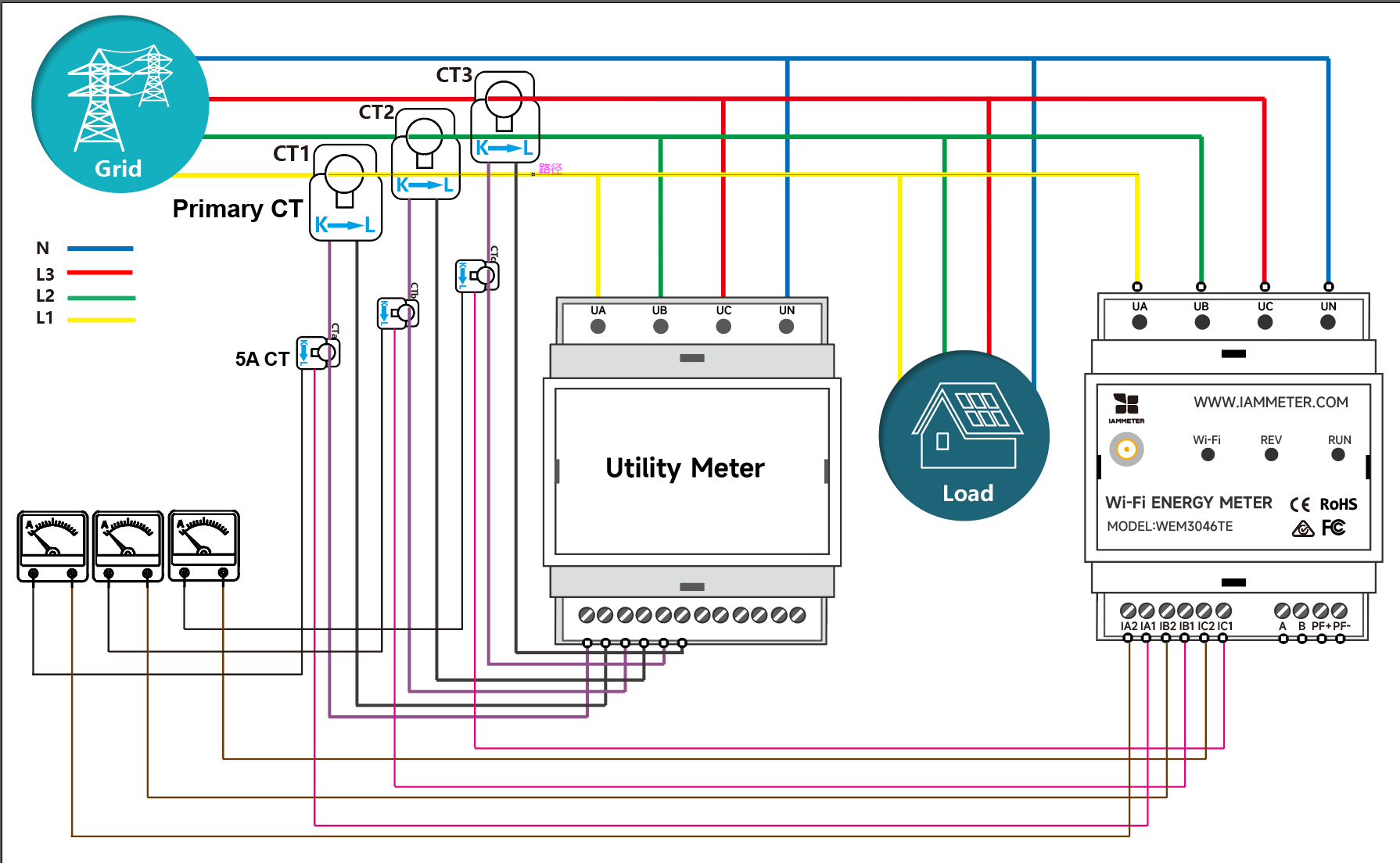
Kā pieslēgt WEM3046TE esošajai CT ķēdei
WEM3046TE ir izstrādāts renovācijas projektiem, kur objektā jau ir uzstādīti 5A CT un sākotnējais CT vadu izvietojums jāsaglabā nemainīgs. Komplektā iekļautos dalāmās serdeņas 5A CT var uzspraust uz esošās CT sekundārās ķēdes — tas ir neinvazīvs uzstādīšanas veids.
Piezīme: šis ir visraksturīgākais WEM3046TE lietojuma scenārijs. Tas ir piemērots renovācijas projektiem, kur sadales kārbā jau ir pieejama esoša CT ķēde.
Ir divi veidi, kā konfigurēt skaitītāja Wi-Fi iestatījumus. Ieteicama iestatīšana ar mobilo lietotni. Tomēr, ja lietotnes lietošanā rodas problēmas, to var iestatīt arī pārlūkprogrammā.
Video: Wi-Fi iestatīšana ar mobilo lietotni

iMeter_xxxxxxxx.

Padoms: ja lietotne parāda paziņojumu „Invalid device version" (nederīga ierīces versija), Wi-Fi tīkls jāiestata pārlūkprogrammā, tāpat kā 3.1 WEM3162 QuickStart


Video: Wi-Fi iestatīšana pārlūkprogrammā
Ja esat veiksmīgi iestatījis skaitītāja Wi-Fi iestatījumus 3.1. solī, šo sadaļu varat izlaist.


Padoms: SN ir jūsu iMeter unikālais sērijas numurs. To var nokopēt no iMeter piekļuves punkta signāla (
iMeter_xxxxxxxx, kurxxxxxxxxir SN).

Padoms: laika josla jāiestata atbilstoši skaitītāja atrašanās vietai, lai dati un laika ziņojumi tiktu rādīti pareizi.

Padoms: IAMMETER noklusējuma skaitītāja tips ir „single phase" (vienfāzes). Skaitītāja tips jāmaina uz „Three Phase" (trīsfāžu).

Padoms: iestatiet katra CT lietojuma tipu atbilstoši faktiskajam CT uzstādījumam. Piemēram, ja A fāzes CT uzspraužat uz tīkla puses, iestatiet tā lietojuma tipu kā „grid" (tīkls).
Uzraugiet savu enerģijas patēriņu IAMMETER-Cloud

Uzraugiet savu saules PV sistēmu IAMMETER-Cloud
Skatīšana mobilajā lietotnē

Skatīšana tīmekļa pārlūkprogrammā

Padoms: apmeklējiet IAMMETER, lai pieteiktos tīmekļa portālā. Izmantojiet to pašu lietotājvārdu un paroli kā lietotnē.
iMeter_xxxxxxxx) drošības apsvērumu dēļ pazūd.
Integrējiet Wi-Fi elektroenerģijas skaitītāju Home Assistant
IAMMETER enerģijas monitora video pamācības
Lūdzu, ņemiet vērā, ka šīs video pamācības iepazīstina tikai ar daļu no IAMMETER funkcijām. Detalizētākus aprakstus skatiet IAMMETER dokumentācijā.
Integrējiet IAMMETER elektroenerģijas skaitītāju trešo pušu platformās, kas nav Home Assistant
Wi-Fi elektroenerģijas skaitītāja lietošana vietās bez interneta piekļuves
Izmantojiet trīsfāžu elektroenerģijas skaitītāju, kā vien vēlaties
Uzraugiet savu saules PV sistēmu ar Home Assistant
Integrējiet IAMMETER elektroenerģijas skaitītāju trešo pušu platformā

Trīsfāžu Wi-Fi enerģijas skaitītājs (WEM3080T)

Vienfāzes Wi-Fi enerģijas skaitītājs (WEM3080)

Trīsfāžu Wi-Fi enerģijas skaitītājs (WEM3046T)

Trīsfāžu Wi-Fi enerģijas skaitītājs (WEM3050T)
